10.1.3 下载与使用证书
证书签发后,申请人会收到签发通知邮件:

10.1.3.1 下载 PKCS#12
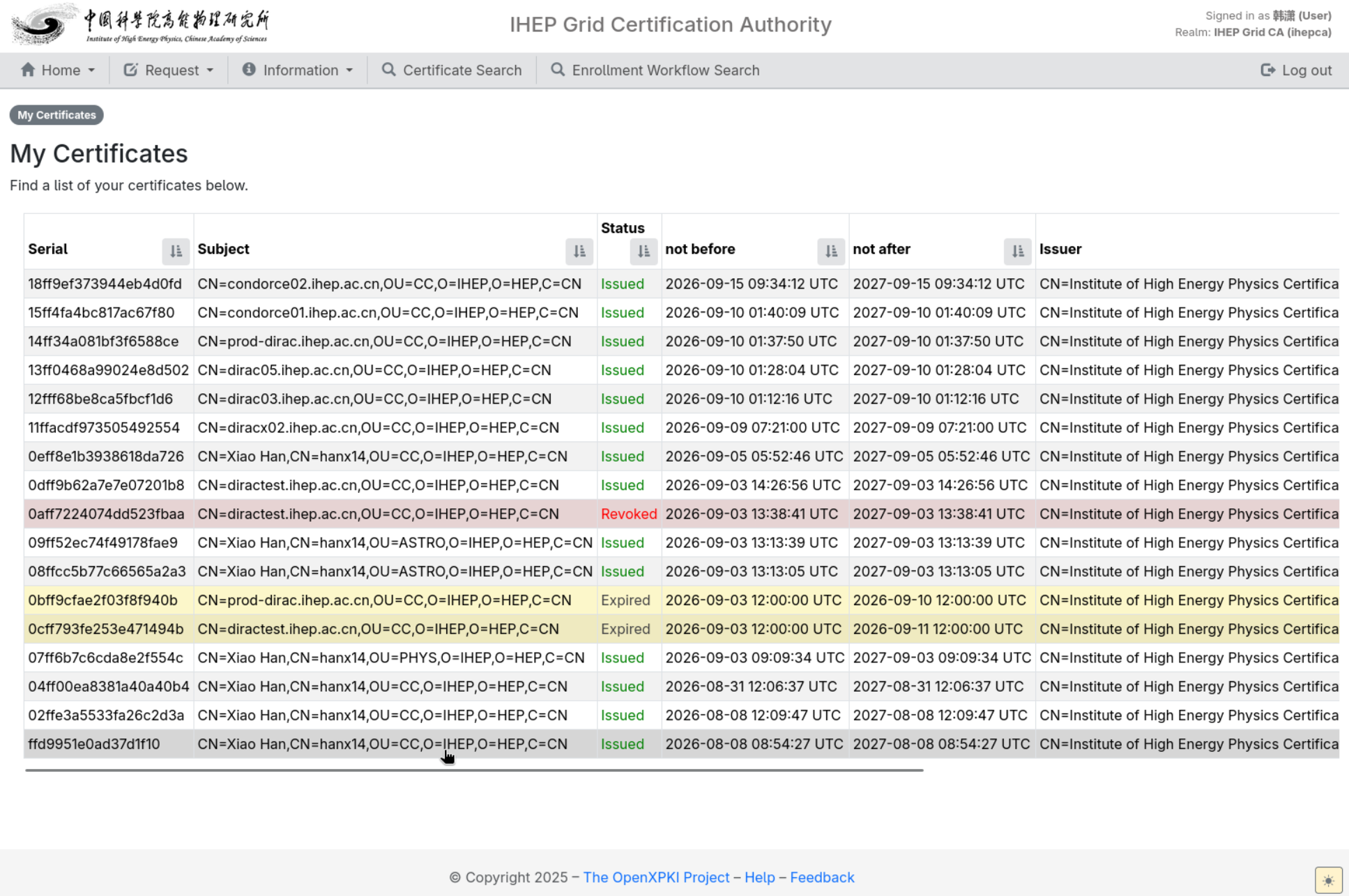
打开Home → My Certificates:

点击目标证书的 Subject 或序列号,进入证书详情;也可以直接点击签发邮件中的链接,系统会自动打开对应的证书:
在Action区点击Download private key/keystore (PKCS12/PKCS8/Java)(从邮件链接进入时,页面会直接显示该下载入口):

在Specify Required Format页面确认Download Format为PKCS12;Password输入申请时设置的私钥密码;Export Password设置导出私钥(
.p12)的密码(如留空,则沿用申请时的私钥密码):
点击Continue,进入SUCCESS页面后点击Download下载
.p12文件(离开该页面后下载入口一般不再显示):


.p12文件同时包含个人证书、私钥和 CA 链,导入时需要Export Password(如未单独设置,则为申请时设置的私钥密码)。下载完成后立即将文件从浏览器的公共下载目录移动到受保护位置并确认权限;不要将.p12保留在共享的/tmp、公共下载目录、同步盘或多人可读的家目录中。
没有下载私钥的 Action?
个人证书、Robot 证书和通过 WebUI 签发的主机证书,其私钥都由 CA 生成并保存在服务端,因此会提供私钥下载 Action。而 EST 自动续签或 IHEP-2013 迁移签发的主机证书,私钥是在目标主机本地生成并保管的,服务端不保存,因而没有该 Action。证书详情中没有该 Action 并不表示证书无效,通常表示该证书私钥不在 CA 保存、已经导出过,或该证书来自 EST。
10.1.3.2 导出 Grid 所需 PEM 文件
以下命令从.p12分别导出终端实体证书和私钥:
mkdir-p"$HOME/.globus"chmod700"$HOME/.globus"opensslpkcs12-in'/path/to/Xiao Han.p12'-clcerts-nokeys\-out"$HOME/.globus/usercert.pem"opensslpkcs12-in'/path/to/Xiao Han.p12'-nocerts\-out"$HOME/.globus/userkey.pem"chmod600"$HOME/.globus/userkey.pem"chmod644"$HOME/.globus/usercert.pem"系统会要求输入Export Password,并可能要求为 PEM 私钥设置保护密码;自动化客户端无法交互输入私钥密码时,应遵循所在站点的私钥保护策略后再使用。导出后可作本地核验:
opensslx509-in"$HOME/.globus/usercert.pem"-noout\-subject-issuer-dates-extsubjectAltNametest"$(opensslx509-in"$HOME/.globus/usercert.pem"-noout-modulus|opensslsha256)"=\"$(opensslrsa-in"$HOME/.globus/userkey.pem"-noout-modulus|opensslsha256)"\&&echo'certificate and key match'不要为解决导入问题而向他人发送.p12或密码。
10.1.3.3 安装个人证书并在浏览器中使用
浏览器中的客户端身份需要的是证书加私钥的组合,也就是上一步下载的.p12包;只导入.crt或.pem公钥证书,浏览器不会把它当作可选身份。下面按操作系统和浏览器说明导入方法。
证书存储机制
不同平台把客户端证书保存在不同的地方,导入前先了解差异:
- macOS:证书和私钥保存在 macOS 钥匙串中,由“钥匙串访问”(Keychain Access)管理。Google Chrome、Microsoft Edge 和 Safari 默认使用 macOS 钥匙串中的客户端证书。下文简称 Chrome 和 Edge。
- Windows:Chrome 和 Edge 使用当前用户(Current User)的个人(Personal)证书库,即 Windows 的
Personal存储。Edge 与 Chrome 共用这一存储,因此只需导入一次。 - Firefox:使用当前配置文件(profile)中的 NSS 证书数据库。不过从 Firefox 90 起,在 Windows 和 macOS 上默认也能调用系统中的客户端证书,因此系统证书可用时不必重复导入。
- Linux:多数 Chromium 系浏览器的用户级证书由用户级 NSS 数据库管理,行为随发行版、安装方式和版本而不同,不能一概而论。
客户端身份与服务端信任是两件事
Chrome Root Store、Microsoft Edge 内置根证书库和系统信任库用于验证服务端证书,与存放个人证书及私钥的客户端身份库不同。若证书链不完整,应从官方渠道获取新 Root CA 和 Issuing CA 证书并核对指纹;仅按站点要求,在必要范围内配置信任根,不应将个人证书或中间 CA 证书随意设为信任根。客户端安装完成后,目标站点也必须信任新 IHEP CA;服务端提供的可接受 CA 列表会影响浏览器可供选择的证书。
在 macOS 中安装:Chrome、Edge 与 Safari
- 通过 Spotlight(聚焦搜索)打开“钥匙串访问”(Keychain Access)。注意使用的是“钥匙串访问”应用,而不是“密码”(Passwords)应用。
- 在左侧选择 login(登录)钥匙串。个人证书通常安装在当前用户的登录钥匙串中,无需安装到 System(系统)钥匙串。
- 选择 File(文件)→ Import Items(导入项目),选中下载的
.p12文件,将目标钥匙串设为 login(登录);也可以将文件拖入已选中的登录钥匙串窗口。 - 输入密码。此处需要的是下载
.p12时设置的 Export Password(导出密码);若下载时未单独设置导出密码,则使用申请时设置的私钥密码。它不是本机的登录密码。 - 在左侧选择 My Certificates(我的证书)分类,在其中展开刚导入的证书条目,应能看到对应的私钥。双击条目核对姓名、邮箱、有效期和 Issuer(签发者)是否正确。
- 完全退出并重新打开 Chrome、Edge 或 Safari。访问信任新 IHEP CA 且请求客户端证书的站点,在弹出的身份选择窗口中选择自己的个人证书。
- 访问私钥时,系统可能提示核对应用与身份后允许访问私钥;确认应用确实是你正在使用的浏览器、身份确为你本人后再允许,不要一概选择 Always Allow(始终允许)。
macOS 上看不到客户端证书?
登录钥匙串可能处于锁定状态,浏览器在访问私钥时也可能要求验证。请核对提示后,使用本机登录密码或钥匙串密码解锁;这与导入.p12时使用的导出密码不同。将个人证书导入自己的登录钥匙串通常不需要管理员权限,也不需要将个人证书设为 Always Trust(始终信任)。若站点仍只信任 IHEP-2013,需由该站点更新信任锚后才能使用新证书。
在 Windows 中安装:Chrome 与 Edge
- 双击下载的
.p12文件,启动证书导入向导(Certificate Import Wizard)。 - 在“存储位置”页选择 Current User(当前用户),点击 Next(下一步),确认待导入的文件。
- 在密码页面输入 Export Password(导出密码)。仅为浏览器使用证书时,无需勾选“将此密钥标记为可导出”。
- 在“证书存储”页选择 Place all certificates in the following store(将所有的证书都放入下列存储),点击 Browse(浏览),选择 Personal(个人),然后完成向导。个人证书不应安装到 Trusted Root Certification Authorities(受信任的根证书颁发机构)中。
- 完成向导后,运行
certmgr.msc,在当前用户的 Personal → Certificates(个人 → 证书)中双击目标证书,在 General(常规)页确认显示“You have a private key that corresponds to this certificate”(你有一个与该证书对应的私钥),并核对姓名、邮箱、签发者和有效期。 - 完全退出并重新打开 Chrome 或 Edge,访问请求客户端证书的站点并选择自己的个人证书。
在 Firefox 中直接导入
- 打开 Firefox,进入 Settings(设置)→ Privacy & Security(隐私与安全)→ Certificates(证书)→ View Certificates(查看证书)。
- 切到 Your Certificates(我的证书)标签页,点击 Import(导入),选择下载的
.p12文件。 - 输入 Export Password(导出密码)。若 Firefox 要求输入 Primary Password(主密码),那是 Firefox 本地数据库的访问密码,与
.p12的导出密码不是同一个,请分别输入。 - 导入后选中证书并点击 View(查看),核对 Issuer(签发者)为新的 IHEP Issuing CA,Subject Alternative Name(主体备用名称)包含自己的邮箱。
在 Windows 和 macOS 上,系统证书库或钥匙串中已有的客户端证书通常也能被 Firefox 直接选用,无需重复导入。此类系统证书不一定显示在 Firefox 的 Your Certificates 列表中,是否可用还受浏览器版本、组织策略和私钥访问权限影响。若系统证书无法选择,可按上述步骤将.p12导入当前 Firefox 配置文件。
验证与排错
浏览器不弹出证书选择窗口时,依次检查:
- 站点确实发起了客户端认证请求,并且该站点信任新 IHEP CA(站点的接受 CA 列表同样影响弹窗)。
- 证书处于有效期内且带有私钥;本机时间不正确也会导致证书不被展示。
- 浏览器或钥匙串有权访问该私钥(macOS 上首次使用会询问是否允许访问私钥)。
- 浏览器缓存了上一次的证书选择,需完全退出浏览器(macOS 上还要确认后台进程已结束)后重试。
- 浏览器可能因已有选择记录或自动选择策略而不再显示选择窗口;不弹窗并不一定表示安装失败,应以站点是否完成身份认证为准。
不要靠关闭校验来绕过问题
不要通过关闭 TLS 校验、忽略安全警告或随意设置“始终信任”来规避报错。应检查证书链、有效期、私钥访问权限以及目标站点的 CA 信任配置;仍无法解决时,记录错误信息并联系 CA 或站点管理员。
Linux 用户说明:Chrome、Chromium 等浏览器通常使用用户级 NSS 数据库管理客户端证书,不能直接套用 Windows 或 macOS 的系统证书库安装步骤。请在浏览器设置中搜索“证书”(certificates),从个人证书管理入口导入.p12;具体界面和数据库位置随浏览器版本、发行版及安装方式而异。将 CA 证书安装到/etc/ssl/certs等信任目录并不等于安装了个人证书及私钥。本文不逐一展开各发行版的配置。
主机证书的安装流程不同,参见10.1.2.4 主机(Host)证书。浏览器安装不能替代 Grid 所需的 PEM 导出;证书续签后需要重新导入安装,确认新证书可用后再删除旧条目,但应保留受保护的旧证书与私钥备份。若私钥泄露,请按10.1.4.3 申请吊销处理。
参考资料
- Add certificates to a keychain (Apple Support)
- Import and export keychain items (Apple Support)
- Making client certificates available by default in Firefox 90 (Mozilla Security Blog)
- Certificate management on Linux (Chromium source)
- Chrome Root Store FAQ (Chromium source)
- Microsoft Edge certificate verification (Microsoft Learn)
不要通过邮件、网盘公开链接或聊天工具传递.p12、userkey.pem或密码。
常见问题(FAQ)
见常见问题。
有问题?输入后跳转到对话页继续交流