10.1.2.1 个人证书(User)
申请过程中需要设置两个仅自己知道的密码:申请时设置的私钥密码(Password),用于保护私钥,并在下载证书时输入;下载.p12时设置的导出密码(Export Password),用于加密导出的私钥包,如留空则沿用私钥密码。两者都不是 LDAP 密码,且都无法由 CA 恢复。
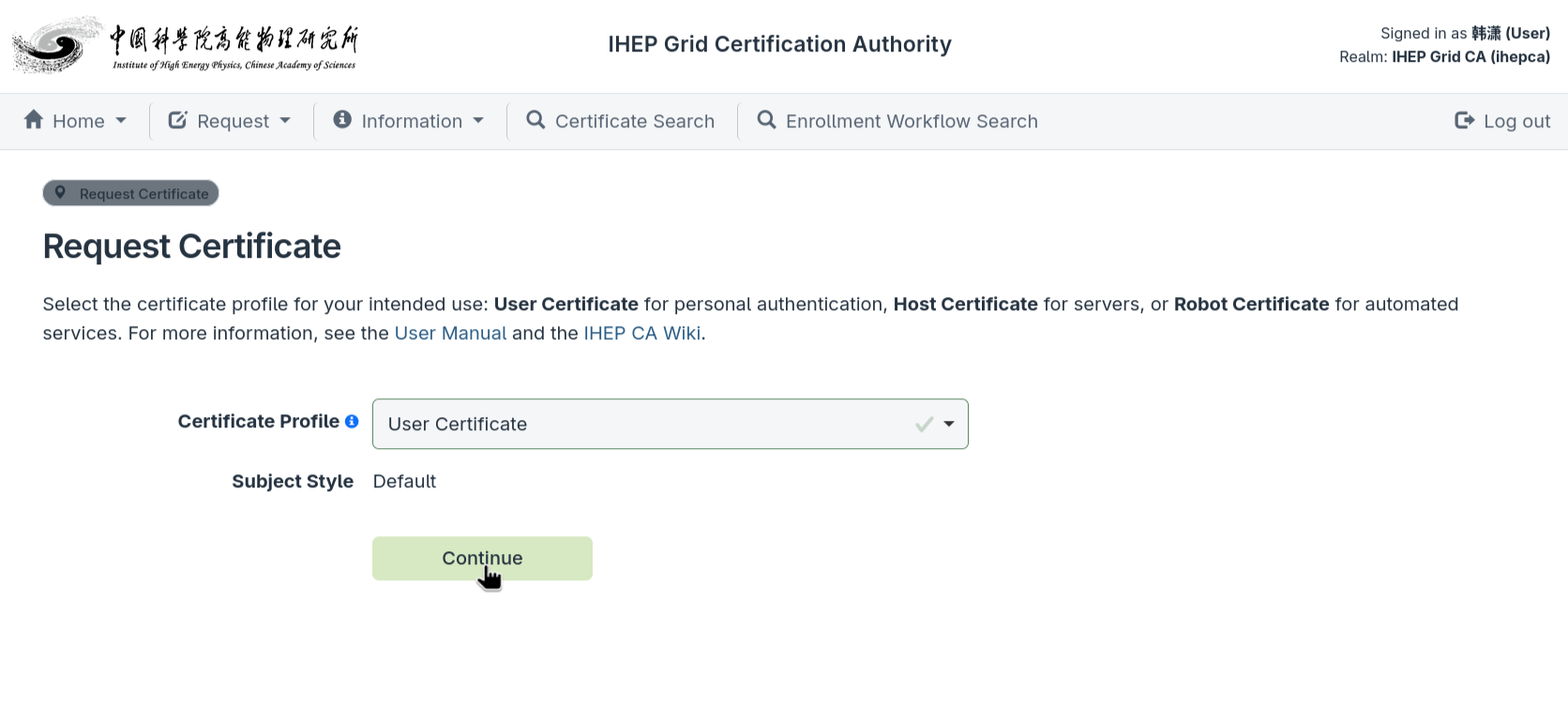
以IHEP SSO登录,在主页点击Request certificate,或在顶部菜单选择Request → Request Certificate。

在Select Profile中选择User Certificate(默认),点击Continue。
个人证书需要证书使用的英文名以及正确的组织和部门,在Edit Subject页面填写:

- First name / Last name:证书使用的 ASCII 英文姓、名(例如
Xiao/Han)。只接受英文字母、空格、点号、连字符和单引号;LDAP 返回中文姓名时请填写自己长期使用的英文拼写,并在后续续签中保持相同拼写。 - Username:由 LDAP 预填,不能修改。
- Organization Unit / Organization:从下拉框选择自己的部门、单位,首次申请必须选择。
- SAN Email:由 LDAP 提供,不需填写或修改。Username、LDAP email 和隐藏的 SAN email 是身份绑定信息,不能通过修改浏览器页面内容来变更。
- First name / Last name:证书使用的 ASCII 英文姓、名(例如
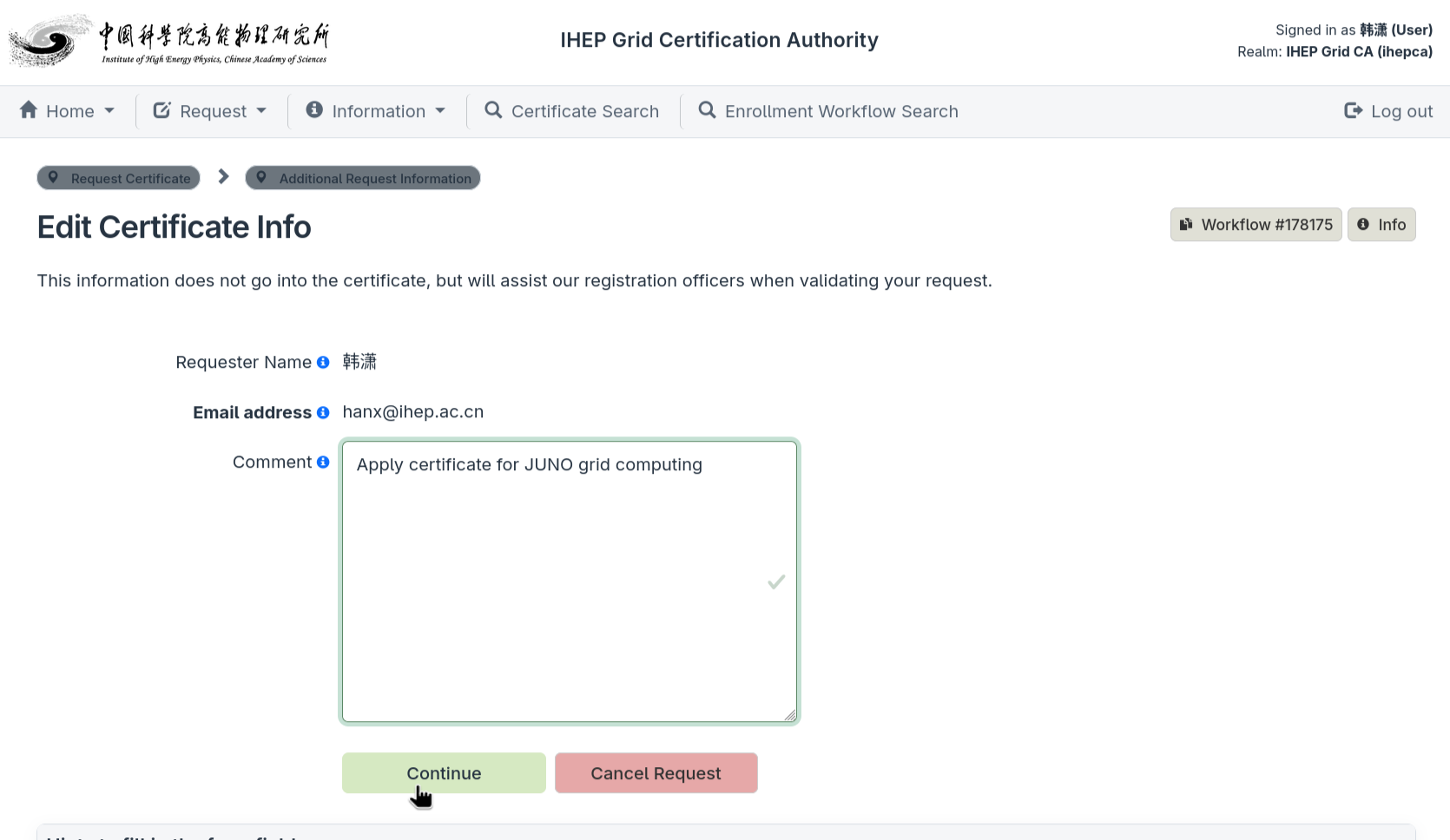
点击Continue,在Edit Certificate Info页面检查:Email address应为 LDAP 邮箱(用于证书归属和通知),Requester应为申请人姓名;在Comment中填写申请理由,说明证书用途,不要在其中写密码或私钥信息:
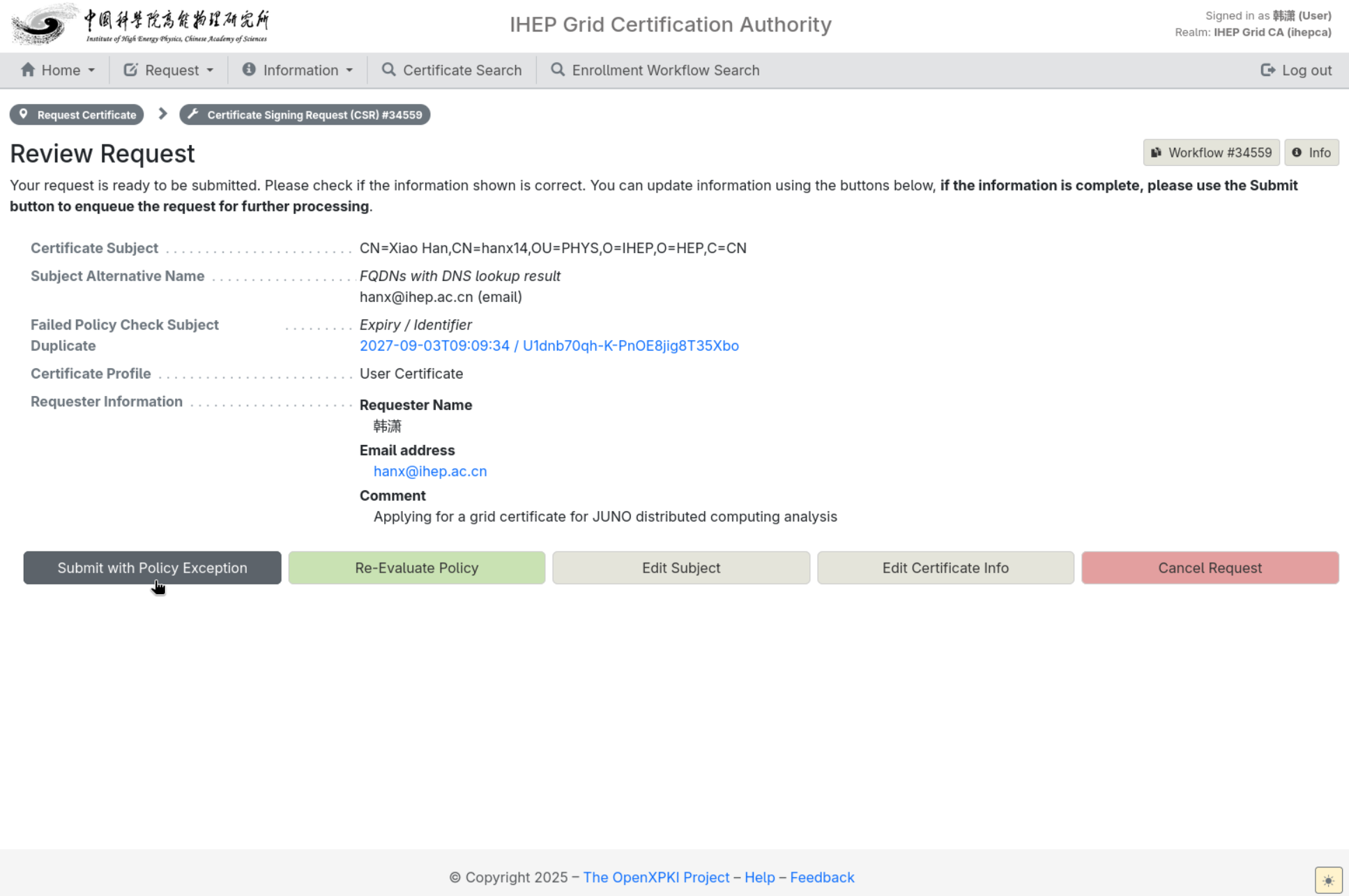
点击Continue,进入Review Request页面,核对Certificate Subject、Subject Alternative Name、Certificate Profile、Requester Information等信息;如有误可点击Edit Subject或Edit Certificate Info返回修改,确认无误后点击Submit request提交:

如果提示Duplicate(Failed Policy Check),说明存在重复申请,在Review Request页面点击Submit with Policy Exception:
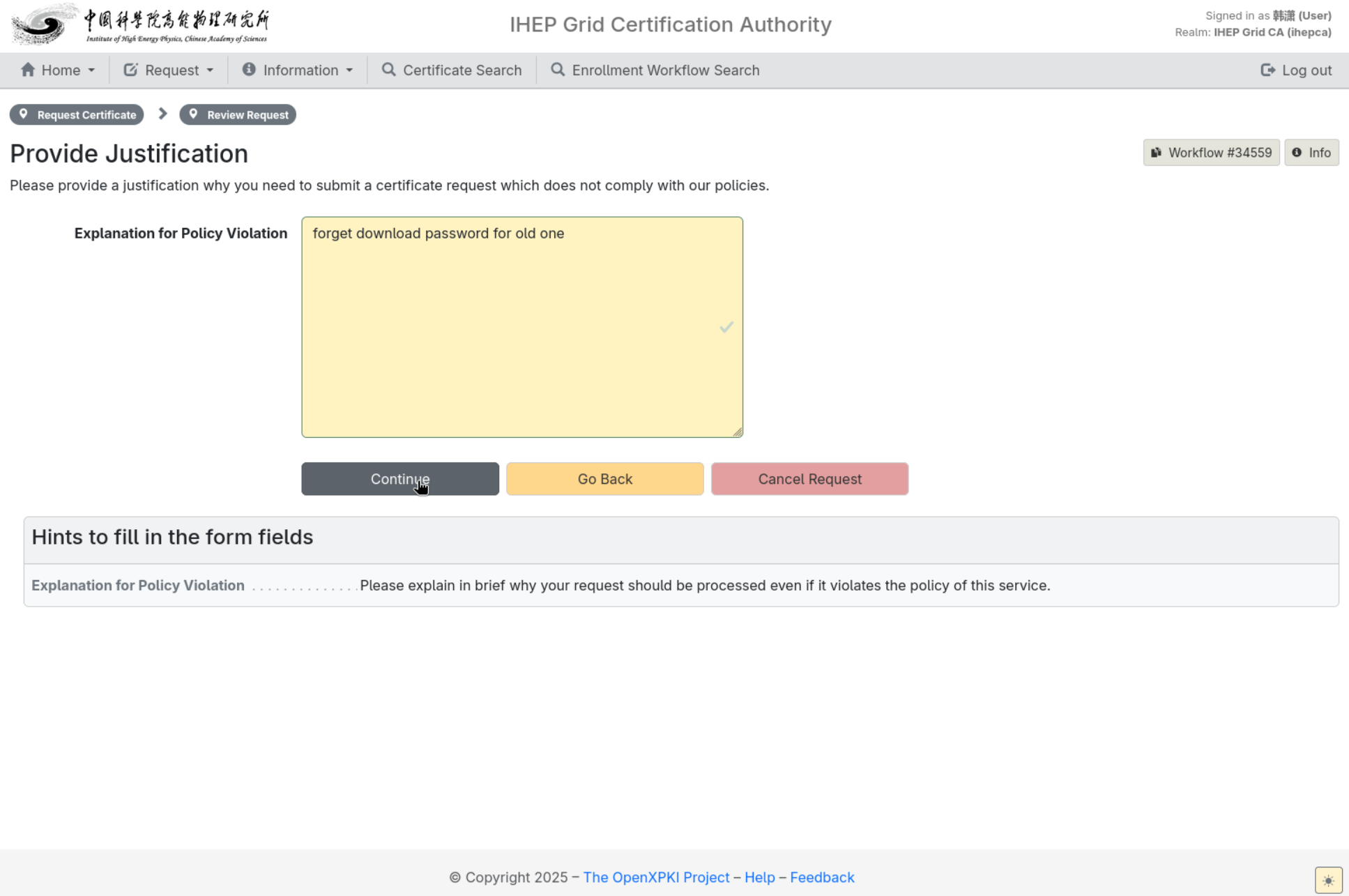
随后在Provide Justification页面的Explanation for Policy Violation中填写需要重复申请的理由(例如此前已申请过证书但私钥密码遗失,需要重新签发),点击Continue:
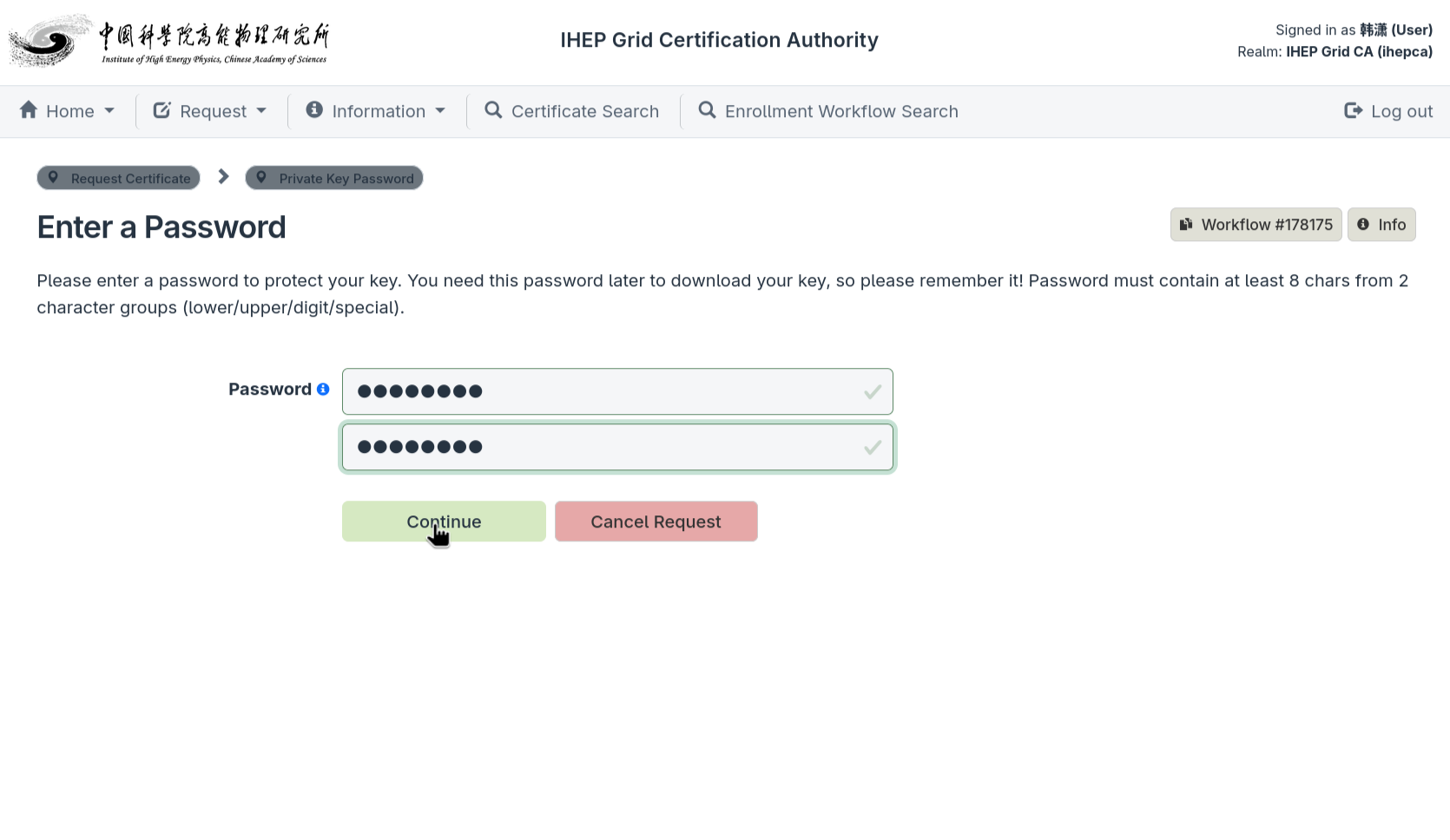
在Enter a Password(Private Key Password)页面设置私钥密码。该密码用于保护私钥,并在下载证书时需要输入,请务必牢记;密码至少 8 位,且包含大写、小写、数字、特殊字符中的至少两类。此密码无法由 CA 恢复。
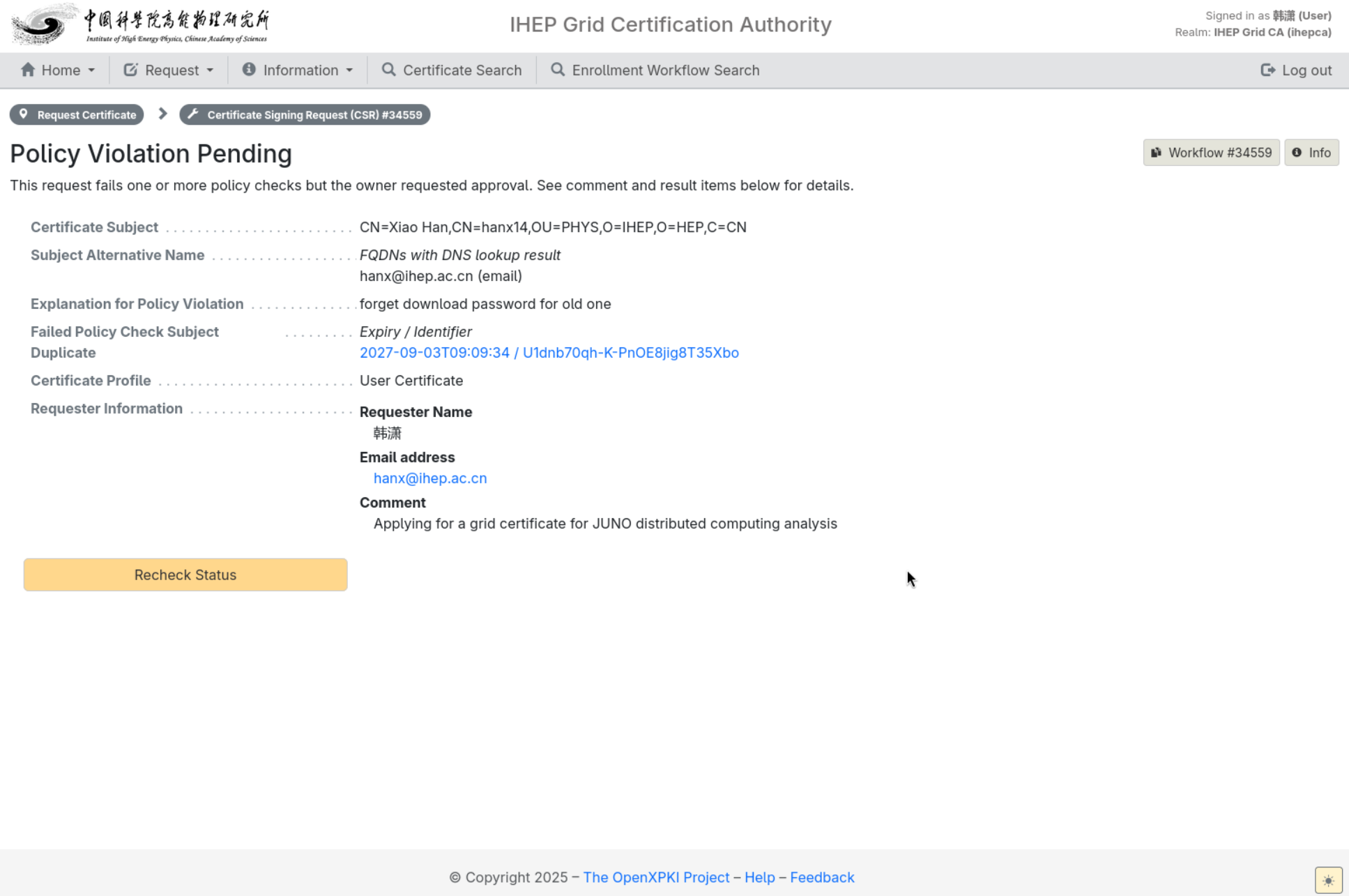
提交后进入待 RA 审核状态;若为策略例外申请,会显示Policy Violation Pending,可点击Recheck Status刷新状态:
在Home → My Workflows查看状态;审核完成、签发后,证书也会出现在Home → My Certificates中。


提交后按下表判断进度:
| 页面显示的状态 | 含义 | 用户下一步 |
|---|---|---|
PENDING或ONHOLD |
等待 RA 审核或补充资料 | 打开工作流查看提示;不要创建重复申请 |
SUCCESS或成功页 |
已签发 | 进入My Certificates下载、核验和安装 |
REJECTED |
RA 已拒绝 | 阅读审核说明,修正问题后重新申请 |
FAILURE/Unexpected error |
工作流异常 | 记录 workflow ID 和错误全文,联系支持 |
查看工作流:打开Home → My Workflows,点击列表中对应的工作流 ID,再阅读Last Update、State、History以及页面上显示的错误或说明。不要把浏览器的后退按钮当作取消申请;需要取消时,按页面可用的Cancel操作处理。
下一步:下载与使用证书
收到签发通知邮件,或确认工作流已完成签发后,请继续阅读10.1.3 下载与使用证书,下载.p12文件,并按需导出 Grid 使用的 PEM 文件或导入浏览器。
常见问题(FAQ)
见常见问题。
有问题?输入后跳转到对话页继续交流